ईमेल क्लाइंट सेटिंग्स
RealSender का उपयोग शुरू करने के लिए:
- निःशुल्क परीक्षण खाते का अनुरोध करें
- अपने ईमेल क्लाइंट में आउटगोइंग मेल (SMTP) की सेटिंग्स बदलें:
Outlook - Outlook 2007 - Outlook 2013 2016 - Mac OS/X Mail - Thunderbird - Zimbra Desktop।
क्या आपका क्लाइंट ऊपर दी गई सूची में नहीं है? हमसे संपर्क करें !
यदि आप केंद्रीकृत ईमेल सिस्टम का उपयोग करते हैं, तो " ईमेल सर्वर
यदि आप सामूहिक ईमेल भेजना चाहते हैं, तो हमारे " न्यूज़लेटर सॉफ़्टवेयर " अनुभाग को देखें।
- भेजे गए संदेशों को SPF के साथ प्रमाणित करने के लिए अपने डोमेन की सेटिंग्स बदलें
(यह आमतौर पर परीक्षण अवधि के बाद किया जाता है)
- क्यों? यदि आप चाहते हैं कि आपके डोमेन से भेजे गए ईमेल किसी तृतीय-पक्ष सेवा के माध्यम से भेजे जाएं, तो
आपको अपने SPF रिकॉर्ड को इस तरह से कॉन्फ़िगर करना होगा कि सेवा प्रदाता के IP पतों से ईमेल डिलीवरी की अनुमति मिल सके।
यदि आप ऐसा नहीं करते हैं, तो आपके डोमेन से भेजे गए सभी ईमेल प्राप्तकर्ताओं द्वारा अस्वीकार किए जाने का जोखिम रहता है।
- RealSender SPF रिकॉर्ड सेट अप करना आसान है:
आपको बस include:spf.realsender.com , और बस हो गया।
हम ईमेल पर स्वचालित रूप से DKIM का उपयोग करके हस्ताक्षर करते हैं, इसलिए आपको कुछ और करने की आवश्यकता नहीं है।.
कोई प्रश्न हो तो हमसे संपर्क करें!
ईमेल क्लाइंट सेटिंग्स के उपखंड
आउटलुक


टूल्स > विकल्प > खाते
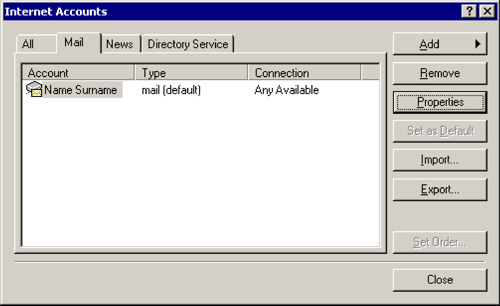
मेल > [प्रॉपर्टीज़]
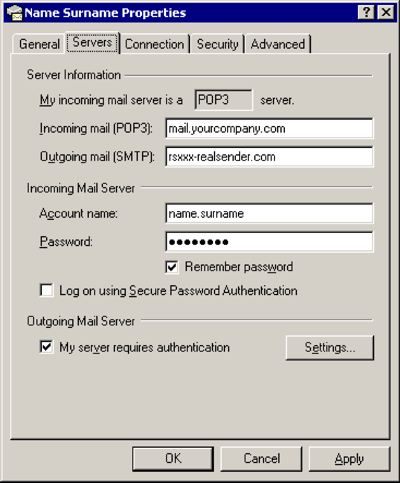
सर्वर
आउटगोइंग मेल (SMTP): rsxxx.realsender.com
जावक मेल का सर्वर
[x] मेरे सर्वर को प्रमाणीकरण की आवश्यकता है
[सेटिंग्स…]
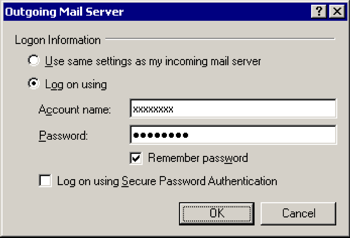
जावक मेल का सर्वर
[x] लॉग ऑन करें
खाता नाम: (जो हमने आपको भेजा था)
पासवर्ड: (जो हमने आपको भेजा था)
[x] पासवर्ड याद रखें
[ठीक है]
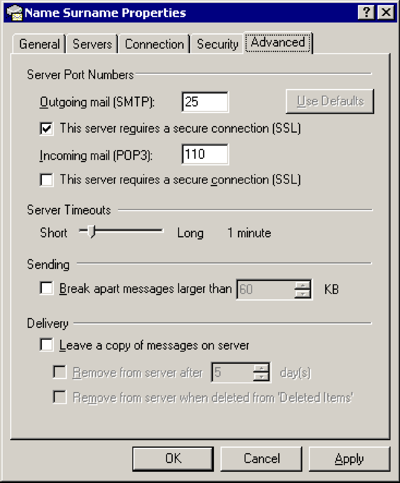
विकसित
आउटगोइंग मेल (SMTP): 25
[x] इस सर्वर को एक सुरक्षित कनेक्शन (SSL) की आवश्यकता है
[ठीक है]
आउटलुक 2007

उपकरण > विकल्प…
मेल सेटअप > [ई-मेल खाते…]
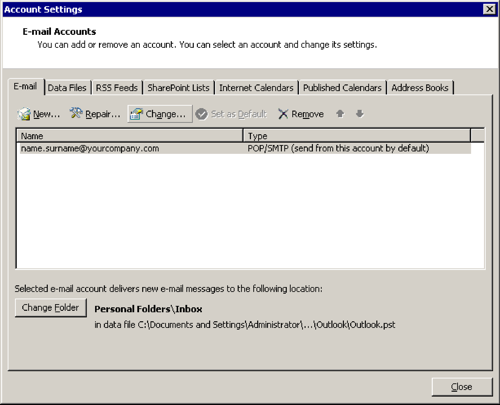
[परिवर्तन…]
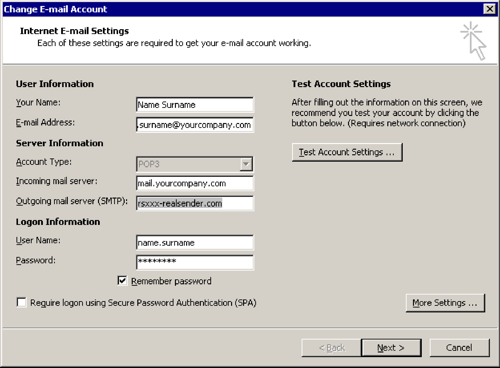
ईमेल खाता बदलें
आउटगोइंग मेल सर्वर (SMTP): rsxxx.realsender.com
[अधिक सेटिंग…]
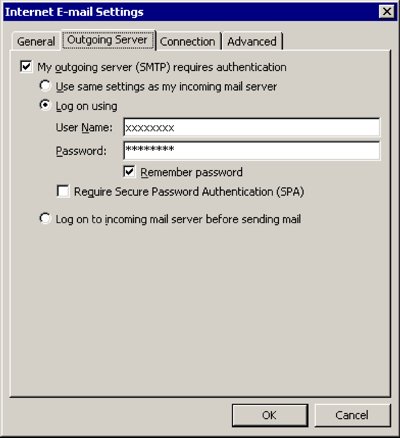
आउटगोइंग सर्वर
[x] मेरे आउटगोइंग सर्वर (SMTP) को प्रमाणीकरण की आवश्यकता है
[x] लॉग ऑन करें
उपयोगकर्ता नाम: (जो हमने आपको भेजा था)
पासवर्ड: (जो हमने आपको भेजा था)
[x] पासवर्ड याद रखें
[ठीक है]
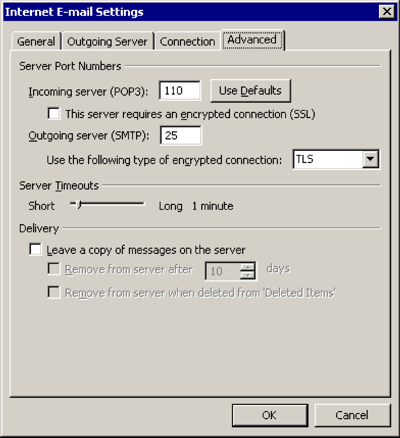
विकसित
कृपया निम्नलिखित प्रकार के एन्क्रिप्टेड कनेक्शन का उपयोग करें: TLS
[ठीक है]
आउटलुक 2013 2016

फ़ाइल > [जानकारी]

[खाता और सोशल नेटवर्क सेटिंग्स]
[अकाउंट सेटिंग…]
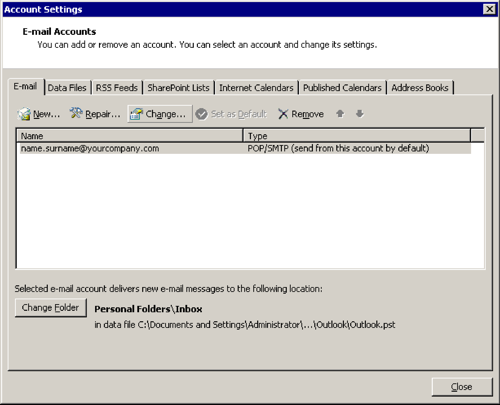
[परिवर्तन…]
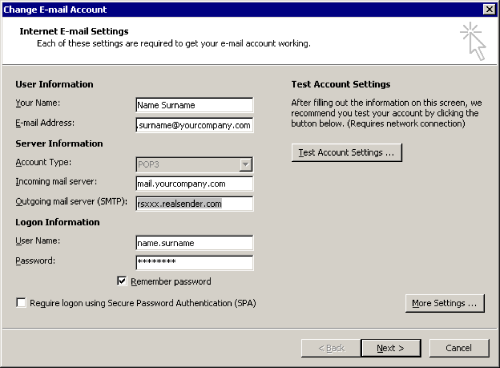
ईमेल खाता बदलें
आउटगोइंग मेल सर्वर (SMTP): rsxxx.realsender.com
[अधिक सेटिंग…]
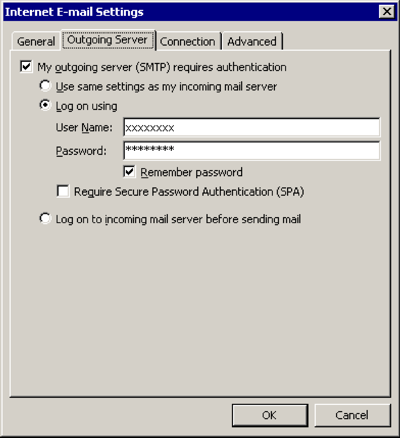
आउटगोइंग सर्वर
[x] मेरे आउटगोइंग सर्वर (SMTP) को प्रमाणीकरण की आवश्यकता है
[x] लॉग ऑन करें
उपयोगकर्ता नाम: (जो हमने आपको भेजा था)
पासवर्ड: (जो हमने आपको भेजा था)
[x] पासवर्ड याद रखें
[ठीक है]
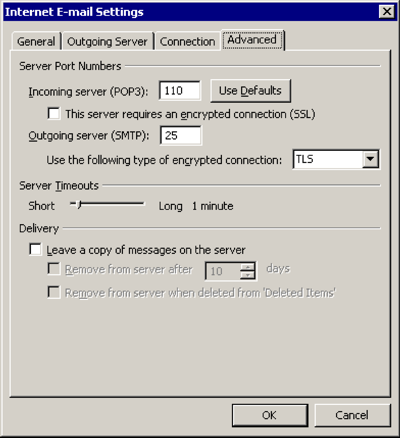
विकसित
कृपया निम्नलिखित प्रकार के एन्क्रिप्टेड कनेक्शन का उपयोग करें: TLS
[ठीक है]
Mac OS/X मेल
मेल > प्राथमिकताएँ… > सर्वर सेटिंग्स
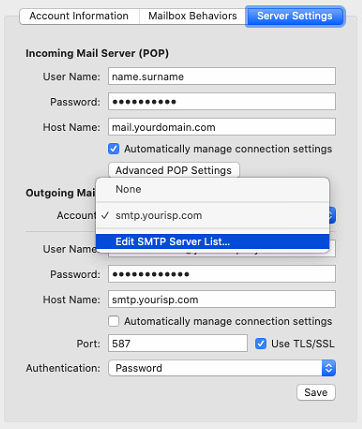
आउटगोइंग मेल सर्वर (SMTP) > SMTP सर्वर सूची संपादित करें…
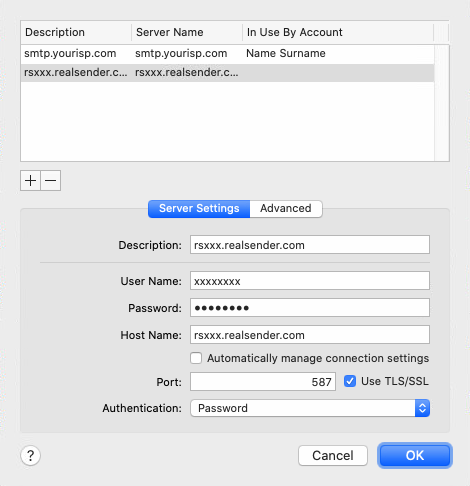
[+] खाता बनाएँ
विवरण: rsxxx.realsender.com
उपयोगकर्ता नाम: (जो हमने आपको भेजा था)
पासवर्ड: (जो हमने आपको भेजा था)
होस्ट नाम: rsxxx.realsender.com
[ ] खाता सेटिंग्स को स्वचालित रूप से पहचानें और बनाए रखें
पोर्ट: 587 [x] TLS/SSL
प्रमाणीकरण का उपयोग करें: पासवर्ड
[ठीक है]
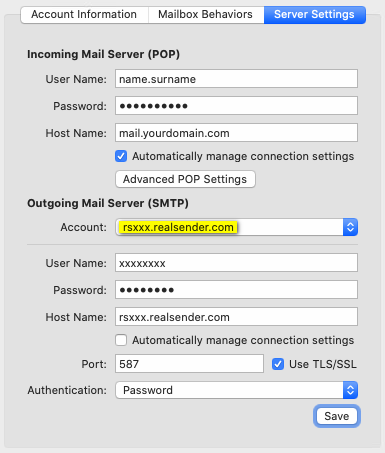
आउटगोइंग मेल सर्वर (एसएमटीपी)
खाता: rsxxx.realsender.com
[बचाना]
थंडरबर्ड

टूल्स > खाता सेटिंग्स
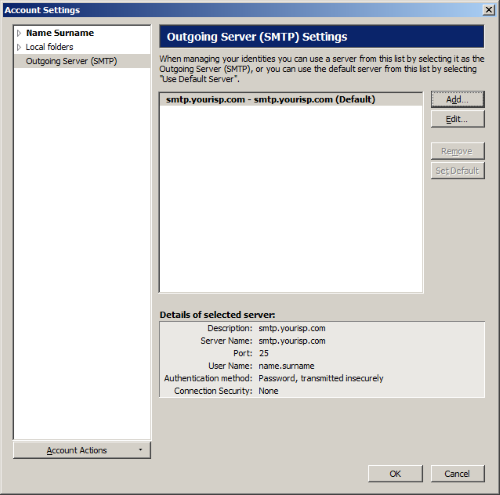
आउटगोइंग सर्वर (एसएमटीपी) > [जोड़ें…]
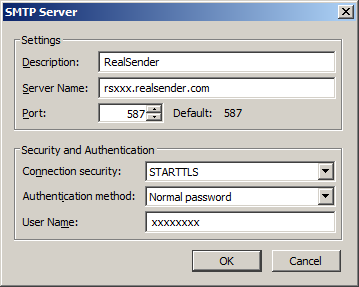
सेटिंग्स
विवरण: रियलसेंडर
सर्वर का नाम: rsxxx.realsender.com
पोर्ट: 587
सुरक्षा और प्रमाणीकरण
कनेक्शन सुरक्षा: STARTTLS
प्रमाणीकरण विधि: सामान्य पासवर्ड
उपयोगकर्ता नाम: (जो हमने आपको भेजा था)
[ठीक है]
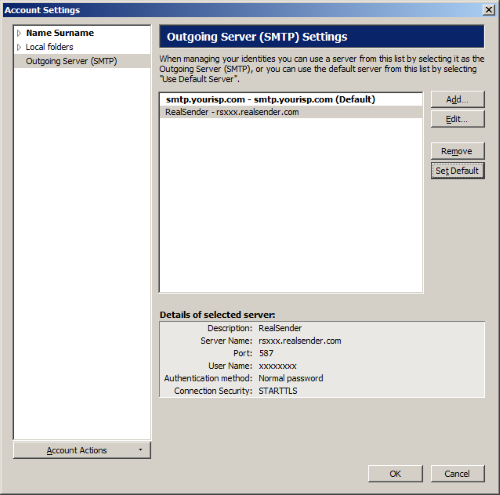
RealSender > [डिफ़ॉल्ट सेट करें]
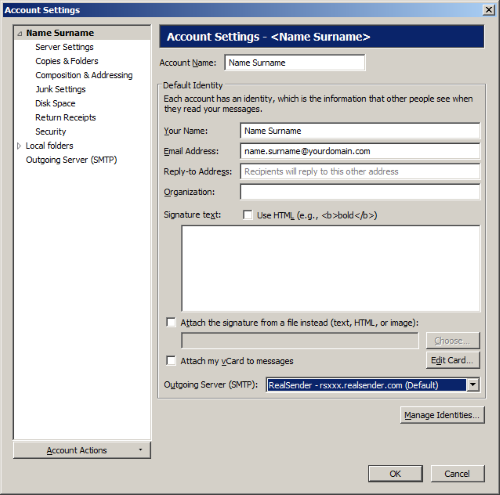
खाता सेटिंग
(बाईं ओर के ट्री में अपना ईमेल खाता चुनें)
आउटगोइंग सर्वर (एसएमटीपी): रियलसेंडर
[ठीक है]
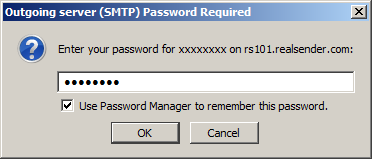
जब आप पहली बार कोई संदेश भेजते हैं
आउटगोइंग सर्वर (SMTP) पासवर्ड आवश्यक है
अपना पासवर्ड दर्ज करें…: (वह पासवर्ड जो हमने आपको भेजा था)
[x] इस पासवर्ड को याद रखने के लिए पासवर्ड मैनेजर का उपयोग करें
[ठीक है]
ज़िम्ब्रा डेस्कटॉप

डेस्कटॉप खोलें > सेटअप (ऊपर दाएं)
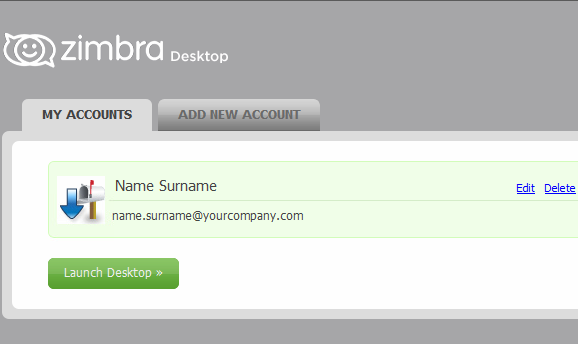
मेरे खाते > [संपादित करें]
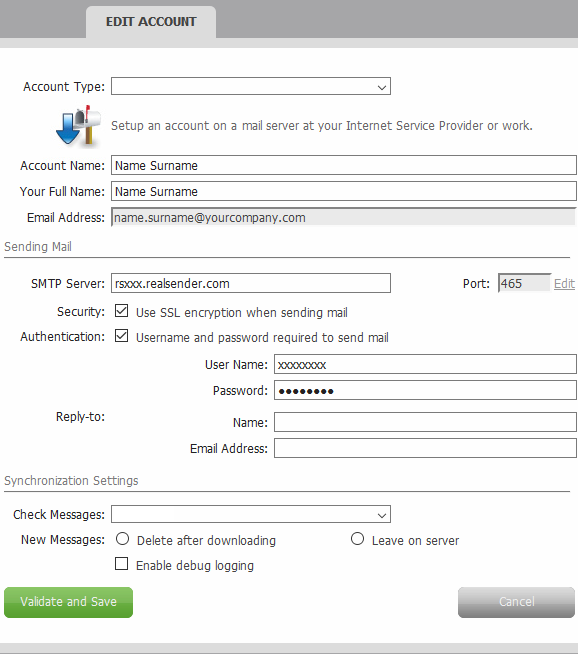
खाता संपादित करें
मेल भेजना
एसएमटीपी सर्वर: rsxxx.realsender.com
सुरक्षा: [x] मेल भेजते समय SSL एन्क्रिप्शन का उपयोग करें
प्रमाणीकरण: [x] मेल भेजने के लिए उपयोगकर्ता नाम और पासवर्ड आवश्यक हैं
उपयोगकर्ता नाम: (वही जो हमने आपको भेजा था)
पासवर्ड: (जो हमने आपको भेजा था)
[मान्य करें और सहेजें]
ईमेल सर्वर सेटिंग्स
RealSender का उपयोग शुरू करने के लिए:
- निःशुल्क परीक्षण खाते का अनुरोध करें
- अपने ईमेल सर्वर (जैसे Microsoft Exchange Server , Microsoft Office 365 या Zimbra Collaboration
) में आउटगोइंग मेल (SMTP) की सेटिंग्स बदलें।
क्या आपका सर्वर ऊपर दी गई सूची में नहीं है? हमसे संपर्क करें !
यदि आप व्यक्तिगत रूप से कॉन्फ़िगर किए गए ईमेल क्लाइंट का उपयोग करते हैं, तो " ईमेल क्लाइंट " पृष्ठ पर जाएँ
न्यूज़लेटर सॉफ़्टवेयर " अनुभाग को देखें ।
- भेजे गए संदेशों को SPF के साथ प्रमाणित करने के लिए अपने डोमेन की सेटिंग्स बदलें
(यह आमतौर पर परीक्षण अवधि के बाद किया जाता है)
- क्यों? यदि आप चाहते हैं कि आपके डोमेन से भेजे गए ईमेल किसी तृतीय-पक्ष सेवा के माध्यम से भेजे जाएं, तो
आपको अपने SPF रिकॉर्ड को इस तरह से कॉन्फ़िगर करना होगा कि सेवा प्रदाता के IP पतों से ईमेल डिलीवरी की अनुमति मिल सके।
यदि आप ऐसा नहीं करते हैं, तो आपके डोमेन से भेजे गए सभी ईमेल प्राप्तकर्ताओं द्वारा अस्वीकार किए जाने का जोखिम रहता है।
- RealSender SPF रिकॉर्ड सेट अप करना आसान है:
आपको बस include:spf.realsender.com , और बस हो गया।
हम ईमेल पर स्वचालित रूप से DKIM का उपयोग करके हस्ताक्षर करते हैं, इसलिए आपको कुछ और करने की आवश्यकता नहीं है।.
कोई प्रश्न हो तो हमसे संपर्क करें!
ईमेल सर्वर सेटिंग्स के उपखंड
सर्वर की अदला बदली करें

ईएसी
(एक्सचेंज एडमिन सेंटर)

मेल फ्लो > सेंड कनेक्टर्स
[+] नया सेंड कनेक्टर

नया सेंड कनेक्टर
*नाम:
इंटरनेट मेल
प्रकार:
[x] इंटरनेट (उदाहरण के लिए, इंटरनेट मेल भेजने के लिए)
[अगला]

स्मार्ट होस्ट संपादित करें
एक पूर्णतः योग्य डोमेन नाम (FQDN), IPv4 पता या IPv6 पता निर्दिष्ट करें:
rsxxx.realsender.com
[बचाना]

नया सेंड कनेक्टर
*नेटवर्क सेटिंग्स:
[x] स्मार्ट होस्ट के माध्यम से मेल रूट करें
(अपरिवर्तित)
[अगला]

नया सेंड कनेक्टर - प्रमाणीकरण
स्मार्ट होस्ट प्रमाणीकरण:
[x] बुनियादी प्रमाणीकरण
[x] TLS शुरू होने के बाद ही बुनियादी प्रमाणीकरण प्रदान करें
*उपयोगकर्ता नाम:
(वह नाम जो हमने आपको भेजा था)
*पासवर्ड:
(जो हमने आपको भेजा था)
[अगला]

नया सेंड कनेक्टर - रूटिंग
*पता स्थान:
प्रकार: एसएमटीपी
डोमेन: *
लागत: 1
[अगला]

नया सेंड कनेक्टर - कौन सा एक्सचेंज सर्वर
[अदला-बदली]
[जोड़ें ->] विनिमय
[ठीक है]

[खत्म करना]
कार्यालय 365

माइक्रोसॉफ्ट ऑफिस 365 एडमिन सेंटर

बाएँ मेनू > व्यवस्थापक

Microsoft 365 एडमिन सेंटर > … सभी दिखाएँ
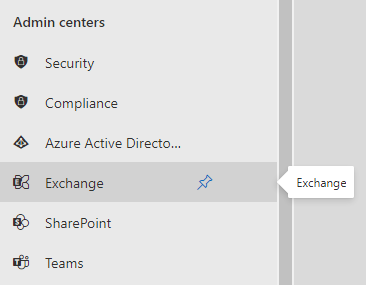
Microsoft 365 एडमिन सेंटर > एडमिन सेंटर > एक्सचेंज
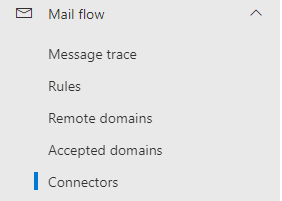
एक्सचेंज एडमिन सेंटर > मेल फ्लो > कनेक्टर्स
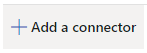
कनेक्टर > कनेक्टर जोड़ें
नया कनेक्टर
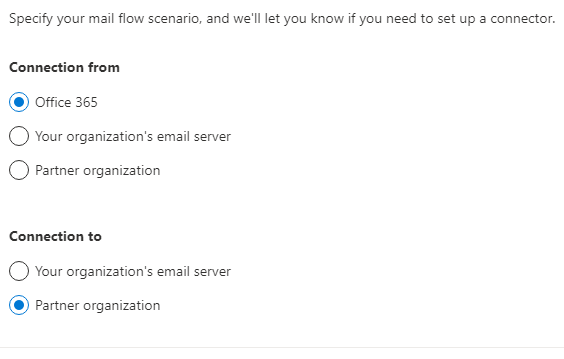
कनेक्शन का स्रोत: [x] Office 365 कनेक्शन का स्रोत: [x] भागीदार संगठन
[अगला]
कनेक्टर का नाम
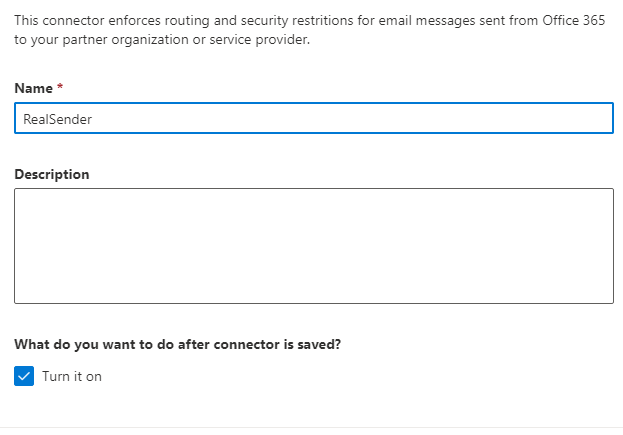
यह कनेक्टर Office 365 से आपके सहयोगी संगठन या सेवा प्रदाता को भेजे गए ईमेल संदेशों के लिए रूटिंग और सुरक्षा प्रतिबंध लागू करता है। नाम: RealSender कनेक्टर सेव होने के बाद आप क्या करना चाहते हैं? [x] इसे चालू करें
[अगला]
कनेक्टर का उपयोग
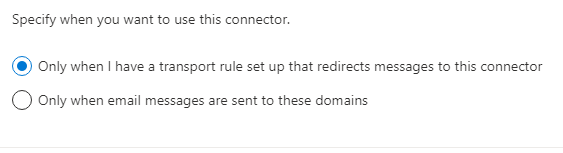
बताएँ कि आप इस कनेक्टर का उपयोग कब करना चाहते हैं। [x] केवल तभी जब मैंने एक ट्रांसपोर्ट नियम सेट किया हो जो संदेशों को इस कनेक्टर पर रीडायरेक्ट करता हो।
[अगला]
मार्ग
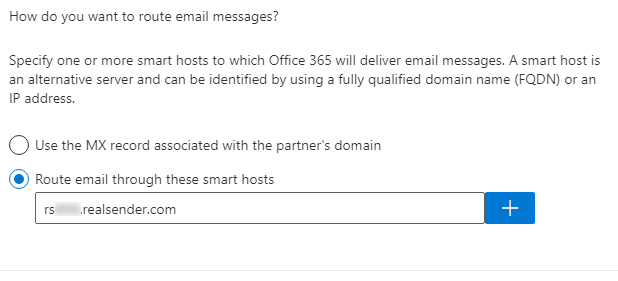
आप ईमेल संदेशों को कैसे रूट करना चाहते हैं? एक या अधिक स्मार्ट होस्ट निर्दिष्ट करें जिन पर Office 365 ईमेल संदेश भेजेगा। स्मार्ट होस्ट एक वैकल्पिक सर्वर है और इसे पूर्णतः योग्य डोमेन नाम (FQDN) या IP पते का उपयोग करके पहचाना जा सकता है। [x] इन स्मार्ट होस्ट rsxxx.realsender.com के माध्यम से ईमेल रूट करें [+]
[अगला]
सुरक्षा प्रतिबंध
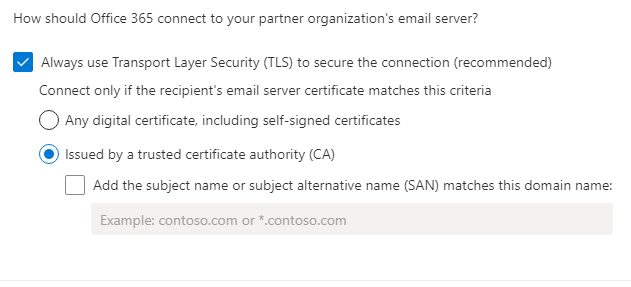
Office 365 को आपके सहयोगी संगठन के ईमेल सर्वर से कैसे कनेक्ट करना चाहिए? [x] कनेक्शन को सुरक्षित करने के लिए हमेशा ट्रांसपोर्ट लेयर सिक्योरिटी (TLS) का उपयोग करें (अनुशंसित) केवल तभी कनेक्ट करें जब प्राप्तकर्ता के ईमेल सर्वर का प्रमाणपत्र इस मानदंड से मेल खाता हो [x] किसी विश्वसनीय प्रमाणपत्र प्राधिकरण (CA) द्वारा जारी किया गया हो
[अगला]
सत्यापन ईमेल
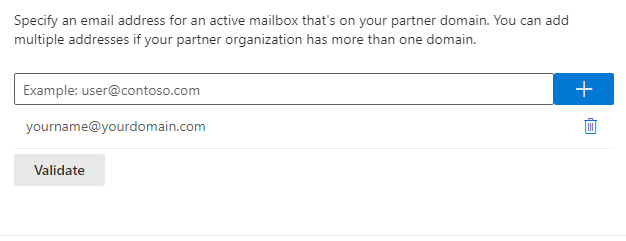
अपने पार्टनर डोमेन पर मौजूद किसी सक्रिय ईमेल बॉक्स का ईमेल पता निर्दिष्ट करें। यदि आपके पार्टनर संगठन के पास एक से अधिक डोमेन हैं, तो आप एकाधिक पते जोड़ सकते हैं। yourname@yourdomain.com [+] [मान्य करें]
सत्यापन सफल रहा
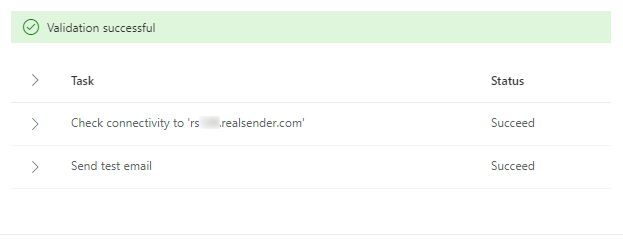
[मान्य करें] सत्यापन जारी है... सत्यापन सफल > कार्य स्थिति > 'rsxxx.realsender.com' से कनेक्टिविटी की जाँच सफल > परीक्षण ईमेल भेजना सफल
[अगला]
कनेक्टर की समीक्षा करें
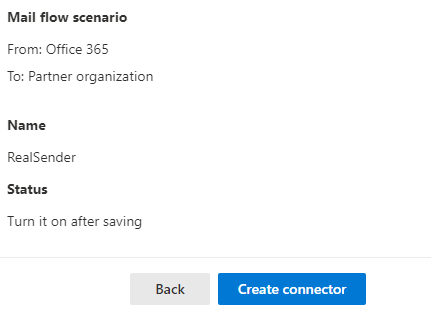
मेल प्रवाह परिदृश्य प्रेषक: Office 365 प्राप्तकर्ता: भागीदार संगठन का नाम: RealSender स्थिति: सहेजने के बाद इसे चालू करें कनेक्टर का उपयोग: केवल तभी उपयोग करें जब मेरे पास एक परिवहन नियम सेट अप हो जो संदेशों को इस कनेक्टर पर पुनर्निर्देशित करता हो। रूटिंग: ईमेल संदेशों को इन स्मार्ट होस्ट के माध्यम से रूट करें: rsxxx.realsender.com सुरक्षा प्रतिबंध: हमेशा ट्रांसपोर्ट लेयर सिक्योरिटी (TLS) का उपयोग करें और केवल तभी कनेक्ट करें जब प्राप्तकर्ता के ईमेल सर्वर का प्रमाणपत्र किसी विश्वसनीय प्रमाणपत्र प्राधिकरण (CA) द्वारा जारी किया गया हो।.
[कनेक्टर बनाएं]
ज़िम्ब्रा सहयोग

ज़िम्ब्रा कोलैबोरेशन
(नेटवर्क संस्करण / ओपन सोर्स)
> व्यवस्थापक कंसोल
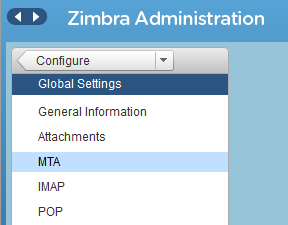
ज़िम्ब्रा प्रशासन
> कॉन्फ़िगर
> वैश्विक सेटिंग्स
> एमटीए
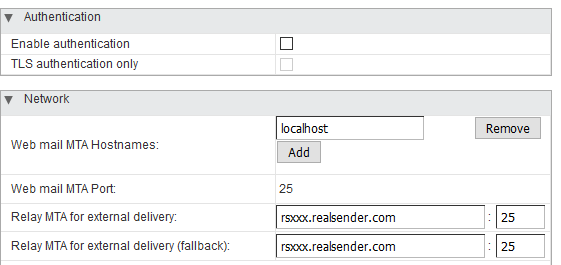
प्रमाणीकरण
प्रमाणीकरण सक्षम करें [ ]
केवल टीएलएस प्रमाणीकरण [ ]
नेटवर्क
वेब मेल एमटीए होस्टनाम: लोकलहोस्ट
वेब मेल एमटीए पोर्ट: 25
बाह्य डिलीवरी के लिए रिले एमटीए: rsxxx.realsender.com : 25
बाह्य डिलीवरी के लिए रिले एमटीए (फॉलबैक): rsxxx.realsender.com : 25
कृपया हमारी सहायता टीम को सूचित करें कि आप ज़िम्ब्रा कोलैबोरेशन का उपयोग कर रहे हैं, ताकि हम अपने सर्वरों को आपकी ओर से बिना किसी अतिरिक्त सेटअप के कनेक्शन स्वीकार करने के लिए कॉन्फ़िगर कर सकें (ज़िम्ब्रा की पोस्टफ़िक्स एसएमटीपी सेटिंग्स में कोई बदलाव करने की आवश्यकता नहीं है)।
इनबॉक्स ऐप

RealSender का “inxbox” ऐप एक तैयार ईमेल सर्वर है,
जो अधिकृत डोमेन पर भेजे गए किसी भी संदेश को प्राप्त करता है।
जैसे ही MX रिकॉर्ड इसे इंगित करता है, यह तुरंत चालू हो जाता है।
इसका उपयोग अक्सर आपातकालीन मेल सर्वर के रूप में किया जाता है।.
यदि आपकी नियमित ईमेल सेवा बंद हो जाती है, तो
इनबॉक्स तुरंत भेजे गए किसी भी संदेश को स्वीकार कर लेगा। इसके
लिए किसी विशेष कॉन्फ़िगरेशन की आवश्यकता नहीं है,
जैसे कि व्यक्तिगत उपयोगकर्ता ईमेल पते निर्दिष्ट करना।
जब इसे ईमेल के ऐतिहासिक संग्रह,
एक स्वचालित प्रक्रिया
प्राप्तकर्ता, महीने और वर्ष के अनुसार संदेशों को रिकॉर्ड करती है।
मुख्य विशेषताएं:
सभी ईमेल को पारदर्शी रूप से रिकॉर्ड करता है
ऑनलाइन इनबॉक्स ईमेल संदेशों को पढ़ने के लिए एक सुरक्षित वेब क्षेत्र
एक तैयार मेलबॉक्स जो किसी भी संदेश को प्राप्त करता है और उसे सीमित समय के लिए सुरक्षित रखता है।
इनबॉक्स ऐप के उपखंड
ईमेल का ऐतिहासिक संग्रह

ईमेल संदेश आधुनिक व्यावसायिक संचार का मुख्य माध्यम हैं।
इनके गलती से खो जाने से कंपनी के ज्ञान भंडार को भारी क्षति पहुँच सकती है।
इसके अलावा, व्यावसायिक पत्राचार को सामान्यतः दस वर्षों तक सुरक्षित रखा जाना चाहिए।
!! यदि आपकी कंपनी name.surname@companyname.com जैसे व्यक्तिगत ईमेल पते का उपयोग कर रही है, तो इस फ़ंक्शन को सक्रिय करने से पहले आपको प्रेषकों को सूचित करना होगा।
हम आपको एक समर्पित इनबाउंड ईमेल डोमेन प्रदान करते हैं,
ताकि RealSender का "inxbox" ऐप
सभी ईमेल को पारदर्शी रूप से संग्रहीत कर सके, जिसे आप निम्न माध्यम से एक्सेस कर सकते हैं:
एक स्वचालित प्रक्रिया संदेशों को प्राप्तकर्ता, महीने और वर्ष के अनुसार विभाजित करके संग्रहीत करती है।.
जब इसे RealSender Secure Email Gateway से जोड़ा जाता है, तो
भेजे गए सभी ईमेल स्वचालित रूप से डुप्लिकेट हो जाते हैं और संग्रहीत हो जाते हैं।
निःशुल्क परीक्षण का अनुरोध करें
वेबमेल इंटरफ़ेस
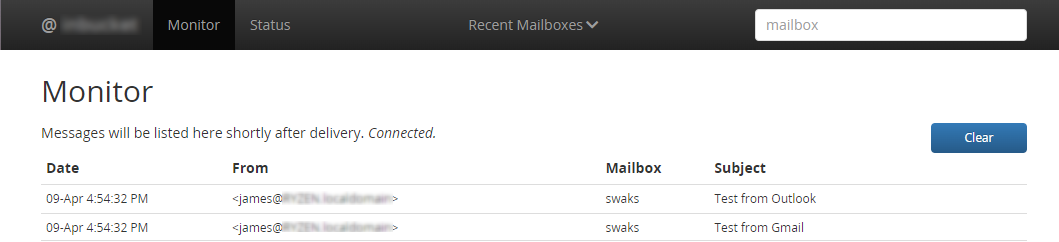
वेब-इंटरफ़ेस की विशेषताएं:
- मेलबॉक्स में संदेशों की सूची बनाएं
- किसी विशेष संदेश की सामग्री प्रदर्शित करता है
- संदेश का स्रोत (शीर्षक + मुख्य भाग) प्रदर्शित करता है।
- संदेश का HTML संस्करण (एक नई विंडो में) प्रदर्शित करता है।
- MIME अटैचमेंट की सूची प्रदर्शित करें और उन्हें डाउनलोड करने के लिए बटन प्रदान करें।
- संदेश हटाएं
- मॉनिटर: प्राप्त सभी संदेशों का वास्तविक समय प्रदर्शन
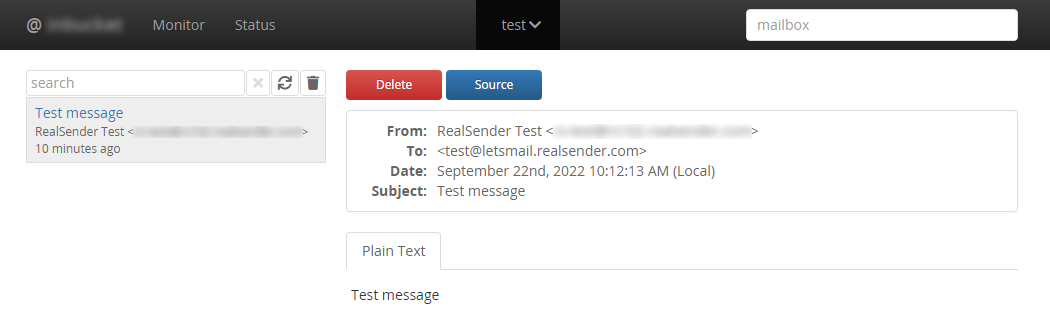
हमारे (निःशुल्क) पोस्टमास्टर टूल्स क्षेत्र में एक कार्यशील डेमो उपलब्ध है:
» इनबॉक्स डेमो अस्थायी ईमेल
निःशुल्क परीक्षण का अनुरोध करें
इनबॉक्स ऐप डेमो

इनबॉक्स ऐप डेमो एक तैयार-टू-यूज़ टेम्पररी मेलबॉक्स है जो किसी भी संदेश को प्राप्त करता है और उसे एक घंटे तक मेमोरी में रखता है!! सभी प्राप्त संदेश सभी को दिखाई देते हैं!!
अब इसे स्वयं आजमा कर देखें! (1)
- [yourname]@inxbox.realsender.com पर संदेश भेजें
- https://inxbox.realsender.com/monitor खोलें और रिसेप्शन की जांच करें
(Google Chrome ब्राउज़र > नया गुप्त विंडो या Microsoft Edge ब्राउज़र का उपयोग करें)
अब खुद ही आजमा कर देखिए! (2) अपने डोमेन के साथ
- अपने डोमेन के MX रिकॉर्ड को बदलें/जोड़ें:
MX “10 inxbox1.realsender.com”
- अपने नाम@अपने डोमेन पर संदेश भेजें।
- https://inxbox1.realsender.com/monitor खोलें और रिसेप्शन की जांच करें
(Google Chrome ब्राउज़र > नया गुप्त विंडो या Microsoft Edge ब्राउज़र का उपयोग करें)
ध्यान दें: संबंधित डोमेन नाम पिछले बिंदु से अलग है।
pop3 के माध्यम से संदेश डाउनलोड करें
- अपने ईमेल क्लाइंट को निम्नलिखित सेटिंग्स के साथ कॉन्फ़िगर करें।
- सर्वर प्रकार: पीओपी मेल सर्वर
- सर्वर नाम (1): inxbox.realsender.com - पोर्ट: 110 (डिफ़ॉल्ट)
- सर्वर नाम (2): inxbox1.realsender.com - पोर्ट: 110 (डिफ़ॉल्ट)
- उपयोगकर्ता नाम: प्राप्तकर्ता के पते में केवल “आपका नाम”
- पासवर्ड: कोई भी मान स्वीकार्य है
स्पैमस्टॉप ऐप

साइबर हमलों का मुख्य माध्यम ईमेल है।.
ईमेल प्रमाणीकरण जानकारी के माध्यम से प्रेषक पते की धोखाधड़ी का पता लगाया जा सकता है।.
RealSender का “स्पैमस्टॉप” ऐप प्राप्त संदेशों के विषय में ही
प्रामाणिकता जांच के परिणाम दिखाता है ।
यह एक कारगर एंटी-स्पैम समाधान है, खासकर जब इसे ऐसे फ़िल्टर के साथ जोड़ा जाए
जो आपके एड्रेस बुक में मौजूद न होने वाले प्रेषकों के अनुसार संदेशों को अलग करता है।
इसे पूरे डोमेन के लिए या फिर केवल कुछ ईमेल पतों के लिए भी सक्रिय किया जा सकता है।.
मुख्य विशेषताएं:
एसपीएफ-आधारित ईमेल प्रेषक जाँच
डीकेआईएम-आधारित प्रेषक और ईमेल सील जांच
कम से कम एक डोमेन भेजने वाले डोमेन के साथ मेल खाना चाहिए।
धोखाधड़ी को उजागर करने के लिए विषय में दो स्पैम टैग जोड़े गए हैं।
अपने इनबॉक्स में केवल उन्हीं प्रेषकों के संदेश प्राप्त करने के लिए जिन्हें आपने पहले अधिकृत किया है।
केवल उन्हीं प्रेषकों से ईमेल संदेश प्राप्त करने के लिए जिन्हें आपने पहले अधिकृत किया है
अवांछित प्रेषकों और खतरनाक अटैचमेंट से अपने ईमेल बॉक्स को सुरक्षित रखने के लिए
स्पैमस्टॉप ऐप के उपखंड
1 - एसपीएफ जांच

हम यह सुनिश्चित करना चाहते हैं कि प्रेषक का पता जाली/नकली न हो*।
* = संदेश को वास्तविक स्रोत के अलावा किसी अन्य व्यक्ति से आया हुआ प्रतीत कराना।
एसपीएफ प्रमाणीकरण हमें यह पहचानने में मदद करता है कि संदेश किसी अधिकृत एसएमटीपी सर्वर के माध्यम से भेजा गया है या नहीं।
यह जानकारी डोमेन के डीएनएस में संग्रहीत होती है, जो ईमेल संदेश से बाहर एक सुरक्षित स्थान है।
यदि संदेश का प्रमाणीकरण सही ढंग से नहीं हुआ है, तो
विषय में !! (ध्यान देने योग्य) चिह्न जोड़ा जाता है, और
संदेश के शीर्ष भाग में "X-RealSender" पंक्ति में निम्नलिखित में से कोई एक व्याख्यात्मक टिप्पणी डाली जाती है:
:: spf-none :: प्रेषक डोमेन में ईमेल को प्रमाणित करने के लिए कोई जानकारी नहीं है :: spf-softfail :: SMTP सर्वर अधिकृत सर्वरों की सूची में नहीं है, लेकिन इस मामले को "सॉफ्टफेल" माना जाना चाहिए :: spf-fail :: SMTP सर्वर अधिकृत सर्वरों की सूची में नहीं है और ईमेल को अस्वीकार या खारिज कर दिया जाना चाहिए
कभी-कभी डोमेन स्तर पर दर्ज की गई जानकारी सही/समझने योग्य नहीं होती है।.
:: spf-permerror :: एक स्थायी त्रुटि उत्पन्न हो गई है (उदाहरण के लिए, गलत तरीके से स्वरूपित SPF रिकॉर्ड)
ईमेल हेडर में छिपे हुए "मेल फ्रॉम" ईमेल पते के आधार पर SPF जांच की जाती है।
केवल "फ्रॉम" ईमेल पता ही दिखाई देता है। यदि उनके रूट डोमेन अलग-अलग हैं, तो यह चेतावनी प्रदर्शित होती है:
:: spf-diff :: "मेल फ्रॉम" और "फ्रॉम" रूट डोमेन अलग-अलग हैं
मुझे और बताएँ
2 - डीकेआईएम चेक

डीकेआईएम (डोमेन कीज़ आइडेंटिफाइड मेल) प्रेषकों को यह साबित करने की अनुमति देता है कि ईमेल वास्तव में उनके द्वारा भेजा गया था और भेजने के बाद उसमें कोई बदलाव नहीं किया गया है।
यह प्रत्येक भेजे गए ईमेल संदेश पर डोमेन नाम से जुड़ा एक डिजिटल हस्ताक्षर (मुहर) लगाकर ऐसा करता है।
यदि संदेश पर सही ढंग से हस्ताक्षर नहीं किए गए हैं, तो
विषय में !! (ध्यान देने योग्य) चिह्न जोड़ा जाता है, और
संदेश के शीर्ष भाग में "X-RealSender" पंक्ति में निम्नलिखित में से कोई एक व्याख्यात्मक टिप्पणी डाली जाती है:
:: dkim-none :: कोई DKIM-Signature हेडर (वैध या अवैध) नहीं मिला :: dkim-fail :: एक वैध DKIM-Signature हेडर मिला, लेकिन हस्ताक्षर में संदेश के लिए सही मान नहीं है
कभी-कभी जांच को निष्पादित करना संभव नहीं होता है:
:: dkim-invalid :: हस्ताक्षर या सार्वजनिक कुंजी रिकॉर्ड में कोई समस्या है। यानी हस्ताक्षर संसाधित नहीं हो सका। :: dkim-temperror :: कोई त्रुटि पाई गई है जो संभवतः अस्थायी प्रकृति की है, जैसे कि सार्वजनिक कुंजी प्राप्त करने में अस्थायी असमर्थता।
जब संदेश पर किसी भिन्न डोमेन का उपयोग करके हस्ताक्षर किए जाते हैं, तो एक "अंतर" सूचना जोड़ी जाती है:
यदि प्रेषक एसपीएफ जांच में सफल होता है तो यह चेतावनी दिखाई नहीं देगी:
:: dkim-diff :: संदेश पर प्रेषक के डोमेन द्वारा हस्ताक्षर नहीं किए गए हैं
मुझे और बताएँ
3 - डीएमएआरसी संरेखण

डीएमएआरसी (डोमेन-आधारित संदेश प्रमाणीकरण, रिपोर्टिंग और अनुरूपता)
एक ईमेल प्रमाणीकरण मानक है, जिसे फर्जी डोमेन मेल से निपटने के लिए विकसित किया गया है।
अध्याय “3.1. पहचानकर्ता संरेखण” में यह कहा गया है:
ईमेल प्रमाणीकरण तकनीकें किसी व्यक्तिगत संदेश के विभिन्न (और भिन्न-भिन्न) पहलुओं को प्रमाणित करती हैं। उदाहरण के लिए, [DKIM] उस डोमेन को प्रमाणित करता है जिसने संदेश पर हस्ताक्षर किए हैं, जबकि [SPF] या तो [SMTP] के RFC5321.MailFrom (MAIL FROM) भाग में दिखाई देने वाले डोमेन को या RFC5321.EHLO/HELO डोमेन को, या दोनों को प्रमाणित कर सकता है। ये अलग-अलग डोमेन हो सकते हैं, और आमतौर पर अंतिम उपयोगकर्ता को दिखाई नहीं देते हैं। DMARC, RFC5322.From डोमेन के उपयोग को प्रमाणित करता है, जिसके लिए यह आवश्यक है कि यह एक प्रमाणित पहचानकर्ता से मेल खाए (उसके साथ संरेखित हो)। -- https://tools.ietf.org/html/rfc7489#section-3.1
इसका सीधा सा मतलब है:
जब कोई प्रेषक SPF और/या DKIM का उपयोग करके अपने ईमेल को प्रमाणित करता है, तो कम से कम एक डोमेन प्रेषक डोमेन के साथ मेल खाना चाहिए।
यह दृष्टिकोण व्यापक रूप से स्वीकृत है और आमतौर पर
विश्वसनीय प्रेषक डोमेन की पहचान करने के लिए एक अच्छी पद्धति माना जाता है।
**RealSender MX Protect dmarc-डिफ़ॉल्ट "रिलैक्स्ड" अलाइनमेंट की जाँच करता है:**
-
SPF प्रमाणीकरण के लिए,
ईमेल भेजने वाले पते का रूट डोमेन, ईमेल भेजने वाले पते के रूट डोमेन से मेल खाना चाहिए।
रिलैक्स्ड अलाइनमेंट किसी भी सबडोमेन के उपयोग की अनुमति देता है और फिर भी डोमेन अलाइनमेंट की आवश्यकता को पूरा करता है।
-
DKIM प्रमाणीकरण के लिए,
DKIM हस्ताक्षर डोमेन का रूट, 'From' डोमेन से मेल खाना चाहिए।
शिथिल संरेखण किसी भी सबडोमेन के उपयोग की अनुमति देता है और फिर भी डोमेन संरेखण आवश्यकता को पूरा करता है।
**संभावित परिणाम:**
-
दोनों नियमों का पालन किया जाता है,
प्रेषक डोमेन पूरी तरह से विश्वसनीय है,
संदेश बिना किसी बदलाव के प्राप्त होता है।
-
यदि दोनों नियमों में से केवल एक ही पूरा होता है, तो
विषय में ~ (टिल्ड) चिह्न जोड़ा जाता है, और
संदेश के शीर्ष भाग में निम्नलिखित में से कोई एक व्याख्यात्मक टिप्पणी डाली जाती है।
~ ... विषय ... X-RealSender: ~ | spf=pass (डोमेन संरेखित नहीं है) | dkim=pass | ~
~ ... विषय ... X-RealSender: ~ | spf=pass | dkim=pass (डोमेन संरेखित नहीं है) | ~
- विषय में
“:: spf-diff ::” और “:: dkim-diff ::” चेतावनियाँ
, लेकिन कोई संरेखण नहीं है।
मुझे और बताएँ

स्पूफिंग से अपने प्रेषकों की सुरक्षा के लिए DMARC का उपयोग अधिकाधिक कंपनियां कर रही हैं।
इसके उपयोग के लिए SPF या DKIM के साथ उचित प्रमाणीकरण और प्रेषक/प्रेषक डोमेन का संरेखण आवश्यक है।
अधिक जानकारी के लिए:
<dmarc> act on fraudulent email
जिन प्रेषकों के पास _dmarc रिकॉर्ड है,
उनके संदेश यदि प्रमाणित नहीं हैं, तो विषय में दो [ SPAM ] टैग लगाकर उन्हें हाइलाइट किया जाता है:
[ स्पैम ] ... संदेश का विषय ... [ स्पैम ]
जब SPF और DKIM दोनों प्रमाणीकरण विफल हो जाते हैं, तो _dmarc रिकॉर्ड के बिना संदेशों को
विषय में [संदिग्ध] टैग के साथ रिपोर्ट किया जाता है:
[संदिग्ध] ... संदेश का विषय ...
निःशुल्क परीक्षण का अनुरोध करें
क्लाइंट साइड प्रेषक फ़िल्टर

RealSender का “spamstop” ऐप एक कारगर एंटी-स्पैम समाधान है,
खासकर जब इसे एक ऐसे फ़िल्टर के साथ जोड़ा जाता है जो
उन प्रेषकों के अनुसार संदेशों को अलग करता है जो आपकी एड्रेस बुक में नहीं हैं।
अधिकांश आधुनिक ईमेल क्लाइंट यह सुविधा प्रदान करते हैं।
यहां कुछ कॉन्फ़िगरेशन उदाहरण दिए गए हैं:
आउटलुक सेटिंग्स में "मेरे संपर्कों से आने वाले ईमेल पर भरोसा करें" विकल्प को सक्षम करें।
थंडरबर्ड में 'प्रेषक का पता मेरी पता पुस्तिका में नहीं है' नियम के साथ एक फ़िल्टर बनाएं।
क्लाइंट साइड सेंडर फ़िल्टर के उपखंड
माइक्रोसॉफ्ट 365 आउटलुक

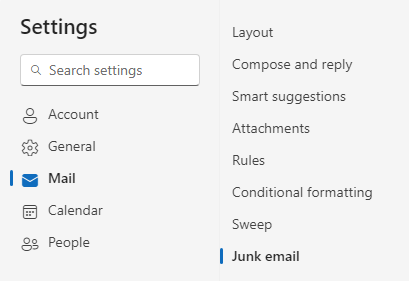
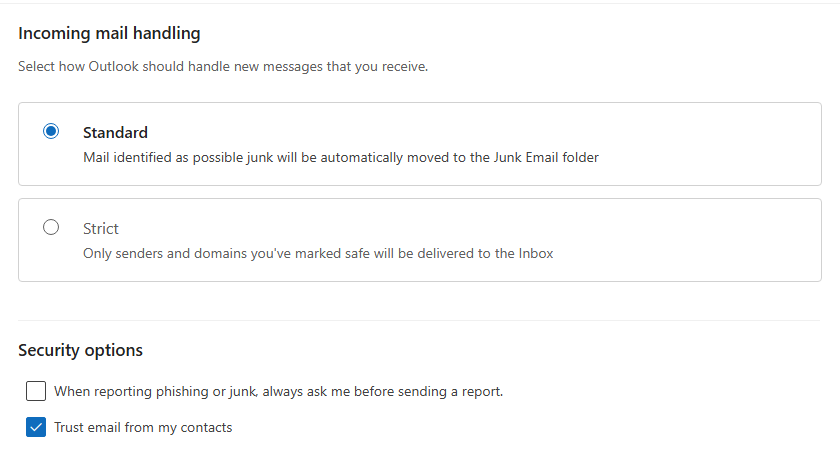
नीचे आउटलुक की "सेटिंग्स" स्क्रीन दी गई है।.
“जंक ईमेल” में, “मेरे संपर्कों से आने वाले ईमेल पर भरोसा करें” विकल्प को चुनें।
बदलावों को सहेजने के लिए [सेव] बटन दबाएँ।
निःशुल्क परीक्षण का अनुरोध करें
मोज़िला थंडरबर्ड

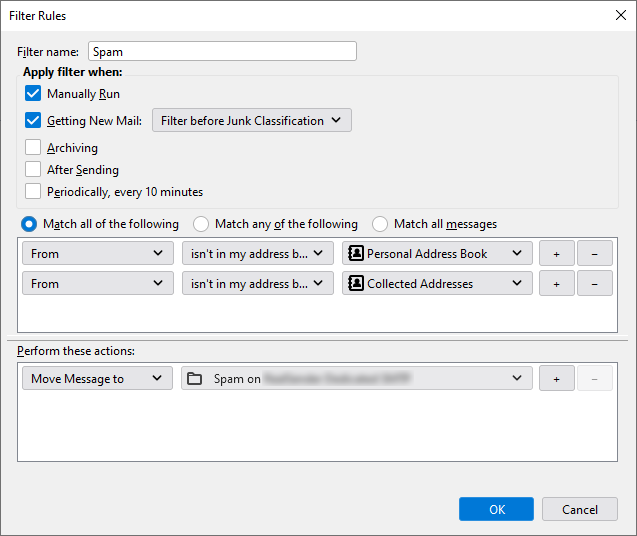
नीचे थंडरबर्ड में "मैसेज फिल्टर" टूल का स्क्रीनशॉट दिया गया है।.
“निम्नलिखित सभी का मिलान करें” विकल्प के साथ शर्तें जोड़ें:
- 'From' का नाम मेरी एड्रेस बुक में नहीं है (व्यक्तिगत एड्रेस बुक में)।
- 'From' मेरे एड्रेस बुक में नहीं है, कलेक्टेड एड्रेसेस
ये कार्य करें: संदेश को स्पैम में ले जाएं।.
निःशुल्क परीक्षण का अनुरोध करें
सर्वर साइड प्रेषक फ़िल्टर

सभी ईमेल क्लाइंट ईमेल को फ़िल्टर करने के उन्नत तरीके प्रदान नहीं करते हैं।
ऐसे मामलों में, समस्या को पहले ही ठीक करना संभव है।
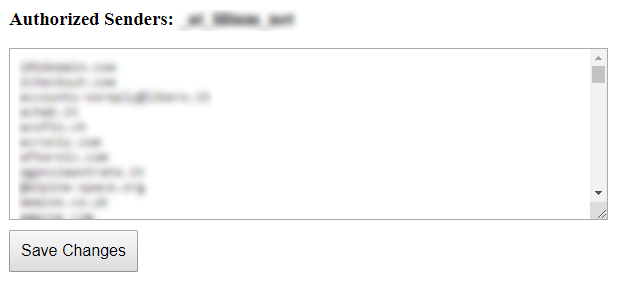
"अधिकृत प्रेषक" सुविधा आपको
केवल उन प्रेषकों से संदेश प्राप्त करने की अनुमति देती है जिन्हें आपने पहले से अधिकृत किया है
(आप पूरा डोमेन भी निर्दिष्ट कर सकते हैं, उदाहरण के लिए @example.com):
सभी नियमित संदेश हमेशा की तरह आपके इनबॉक्स में आएंगे।
या Microsoft 365 Exchange के उपयोगकर्ता के "जंक" ईमेल फ़ोल्डर में ।
जाएंगे
कोई भी ईमेल गुम नहीं होगा।
आप दिन में एक या दो बार डिलीट किए गए ईमेल देख सकते हैं। इससे
आपका बहुत सारा कीमती समय बचेगा।
निःशुल्क परीक्षण का अनुरोध करें
सर्वर साइड सेंडर फ़िल्टर के उपखंड
माइक्रोसॉफ्ट 365 एक्सचेंज

यह कॉन्फ़िगरेशन
अनधिकृत प्रेषकों से आने वाले ईमेल को उपयोगकर्ता के जंक ईमेल फ़ोल्डर में
स्पैमस्टॉप ऐप द्वारा फ़िल्टर किए गए संदेश निम्नलिखित एंटी-स्पैम हेडर और मानों के साथ
आएंगे :
X-Forefront-Antispam-Report: SFV:SKB
( प्रेषक का ईमेल पता या ईमेल डोमेन
अधिकृत प्रेषकों की सूची में मौजूद न होने
स्पैम फ़िल्टरिंग द्वारा संदेश को स्पैम के रूप में चिह्नित किया गया है )
निम्नलिखित कार्रवाई को सक्रिय किया जाना चाहिए:
इन संदेशों के लिए स्पैम विश्वास स्तर (SCL) को 6 (स्पैम) पर सेट करें।
SCLJunkThreshold पैरामीटर का डिफ़ॉल्ट मान 4 है, जिसका अर्थ है कि
5 या उससे अधिक का SCL होने पर संदेश उपयोगकर्ता के जंक ईमेल फ़ोल्डर में भेज दिया जाना चाहिए।
-
एक्सचेंज एडमिन सेंटर (ईएसी) में, मेल फ्लो > नियम पर जाएं।.
-
नियम पृष्ठ पर, ड्रॉपडाउन सूची में जोड़ें > एक नया नियम बनाएं चुनें।.
-
खुलने वाले नए नियम पृष्ठ में, निम्नलिखित सेटिंग्स कॉन्फ़िगर करें:
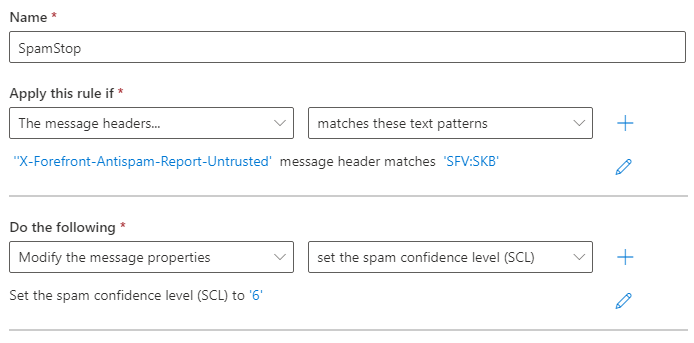
नाम: स्पैमस्टॉप
यह नियम तब लागू करें जब: 'X-Forefront-Antispam-Report-Untrusted'
संदेश का हेडर 'SFV:SKB' से मेल खाता हो।
निम्नलिखित कार्य करें:
संदेश की विशेषताओं को संशोधित करें।
स्पैम विश्वास स्तर "SCL" को '6' पर सेट करें।
नियम को सहेजें और सक्रिय करें।.
निःशुल्क परीक्षण का अनुरोध करें
सुरक्षा सेटिंग्स

ये आपके ईमेल में सुरक्षा की एक अतिरिक्त परत जोड़ते हैं।.
अपने ईमेल इनबॉक्स को
फर्जी प्रेषकों और खतरनाक अटैचमेंट से बचाने के लिए।
अनुरोध पर सक्रिय होने वाले सुरक्षा विकल्प:
केवल उन प्रेषकों से ईमेल प्राप्त करना जिन्होंने प्रमाणीकरण जांच पास कर ली हो
ईमेल से सभी संभावित हानिकारक अटैचमेंट हटाने के लिए
सुरक्षा सेटिंग्स के उपखंड
केवल प्रमाणित प्रेषक ही

यह तब उपयोगी होता है जब आप केवल सत्यापित प्रेषकों से संदेश प्राप्त करना चाहते हैं।
जो ईमेल जांच में खरे नहीं उतरते, उन्हें हटा दिया जाता है या वापस भेज दिया जाता है।
आपको यह सुनिश्चित करना होगा कि प्रेषक के ईमेल पते में कोई धोखाधड़ी न हुई हो।
यह नियंत्रण SPF और DKIM प्रमाणीकरण को मिलाकर किया जा सकता है।
SPF प्रेषक के पते और संदेश भेजने वाले सर्वर के साथ उसके संबंध की पुष्टि करता है।
को भेजने के दौरान "हस्ताक्षरित" किए जाने के बाद
संशोधित न किया जाए ।
सैद्धांतिक रूप से यह इतना आसान है, लेकिन व्यवहार में SPF और DKIM दोनों ही
प्रेषक के ईमेल पते से भिन्न डोमेन को संदर्भित कर सकते हैं।
हम यह सुनिश्चित करते हैं कि SPF प्रमाणीकरण और DKIM हस्ताक्षर, भेजने वाले के पते में मौजूद डोमेन से संबंधित हों।
इस तरह, मूल प्रेषक के अलावा कोई और ईमेल को प्रमाणित नहीं कर सकता। इससे ईमेल की प्रामाणिकता सुनिश्चित होती है।
निःशुल्क परीक्षण का अनुरोध करें
खतरनाक अटैचमेंट हटा दें

"खतरनाक अटैचमेंट हटाएं" विकल्प
पीडीएफ, टीएक्सटी, जीआईएफ, जेपीजी और पीएनजी जैसे कुछ सुरक्षित एक्सटेंशन को छोड़कर सभी संभावित रूप से हानिकारक अटैचमेंट को ब्लॉक कर देता है।
संदेश प्राप्तकर्ता को बिना अटैचमेंट के प्राप्त होता है।
संदेश की शुरुआत में एक चेतावनी जोड़ी जाती है, जैसे कि:
चेतावनी: इस ईमेल ने आपकी कंपनी की ईमेल सुरक्षा नीति का उल्लंघन किया है और इसे संशोधित कर दिया गया है। अधिक जानकारी के लिए, अपने आईटी प्रशासक से संपर्क करें। "example.zip" नामक संलग्न फ़ाइल को इस दस्तावेज़ से हटा दिया गया है क्योंकि यह सुरक्षा के लिए खतरा थी। यदि आपको इस दस्तावेज़ की आवश्यकता है, तो कृपया प्रेषक से संपर्क करें और इसे प्राप्त करने का कोई वैकल्पिक तरीका निर्धारित करें।.
इंटरनेट पर एक दिलचस्प केस स्टडी प्रकाशित हुई है, जो इस वाक्य के साथ समाप्त होती है:
"हमारे लिए, अटैचमेंट फ़िल्टरिंग बहुत सफल रही है"
- web.mit.edu/net-security/Camp/2004/presentations/reillyb-mit2004.ppt (पावरपॉइंट प्रेजेंटेशन)
निःशुल्क परीक्षण का अनुरोध करें