सर्वर साइड प्रेषक फ़िल्टर

ईमेल सर्वर प्रेषक फ़िल्टर

सभी ईमेल क्लाइंट ईमेल को फ़िल्टर करने के उन्नत तरीके प्रदान नहीं करते हैं।
ऐसे मामलों में, समस्या को पहले ही ठीक करना संभव है।

"अधिकृत प्रेषक" सुविधा आपको
केवल उन प्रेषकों से संदेश प्राप्त करने की अनुमति देती है जिन्हें आपने पहले से अधिकृत किया है
(आप पूरा डोमेन भी निर्दिष्ट कर सकते हैं, उदाहरण के लिए @example.com):
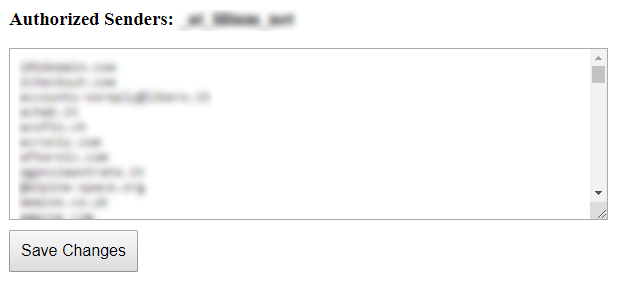
अधिकृत प्रेषक

सभी नियमित संदेश हमेशा की तरह आपके इनबॉक्स में आएंगे।
या Microsoft 365 Exchange के उपयोगकर्ता के "जंक" ईमेल फ़ोल्डर में ।
जाएंगे

कोई भी ईमेल गुम नहीं होगा।
आप दिन में एक या दो बार डिलीट किए गए ईमेल देख सकते हैं। इससे
आपका बहुत सारा कीमती समय बचेगा।

निःशुल्क परीक्षण का अनुरोध करें

सर्वर साइड सेंडर फ़िल्टर के उपखंड

माइक्रोसॉफ्ट 365 एक्सचेंज

एक्सचेंज ऑनलाइन


यह कॉन्फ़िगरेशन
अनधिकृत प्रेषकों से आने वाले ईमेल को उपयोगकर्ता के जंक ईमेल फ़ोल्डर में

स्पैमस्टॉप ऐप द्वारा फ़िल्टर किए गए संदेश निम्नलिखित एंटी-स्पैम हेडर और मानों के साथ
आएंगे :

X-Forefront-Antispam-Report: SFV:SKB

( प्रेषक का ईमेल पता या ईमेल डोमेन
अधिकृत प्रेषकों की सूची में मौजूद न होने
स्पैम फ़िल्टरिंग द्वारा संदेश को स्पैम के रूप में चिह्नित किया गया है )


निम्नलिखित कार्रवाई को सक्रिय किया जाना चाहिए:
इन संदेशों के लिए स्पैम विश्वास स्तर (SCL) को 6 (स्पैम) पर सेट करें।

SCLJunkThreshold पैरामीटर का डिफ़ॉल्ट मान 4 है, जिसका अर्थ है कि
5 या उससे अधिक का SCL होने पर संदेश उपयोगकर्ता के जंक ईमेल फ़ोल्डर में भेज दिया जाना चाहिए।

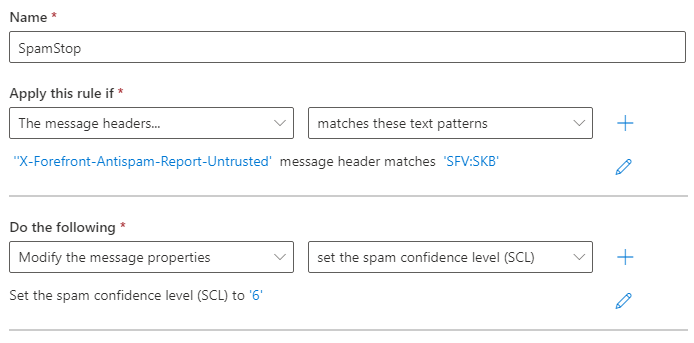
  • एक्सचेंज एडमिन सेंटर (ईएसी) में, मेल फ्लो > नियम पर जाएं।.

  • नियम पृष्ठ पर, ड्रॉपडाउन सूची में जोड़ें > एक नया नियम बनाएं चुनें।.

  • खुलने वाले नए नियम पृष्ठ में, निम्नलिखित सेटिंग्स कॉन्फ़िगर करें:


नियम की शर्तें निर्धारित करें


नाम: स्पैमस्टॉप

यह नियम तब लागू करें जब: 'X-Forefront-Antispam-Report-Untrusted'
संदेश का हेडर 'SFV:SKB' से मेल खाता हो।

निम्नलिखित कार्य करें:
संदेश की विशेषताओं को संशोधित करें।
स्पैम विश्वास स्तर "SCL" को '6' पर सेट करें।


नियम को सहेजें और सक्रिय करें।.


निःशुल्क परीक्षण का अनुरोध करें